用户授权
本页说明软件的运行环境要求、工具箱添加步骤,以及软件注册授权的完整流程(全流程三步,无需跳转其他页面)。
一、运行环境要求
开始前必读
- 需安装 **ArcGIS Pro 3.4 及以上**版本,低于此版本不适配!
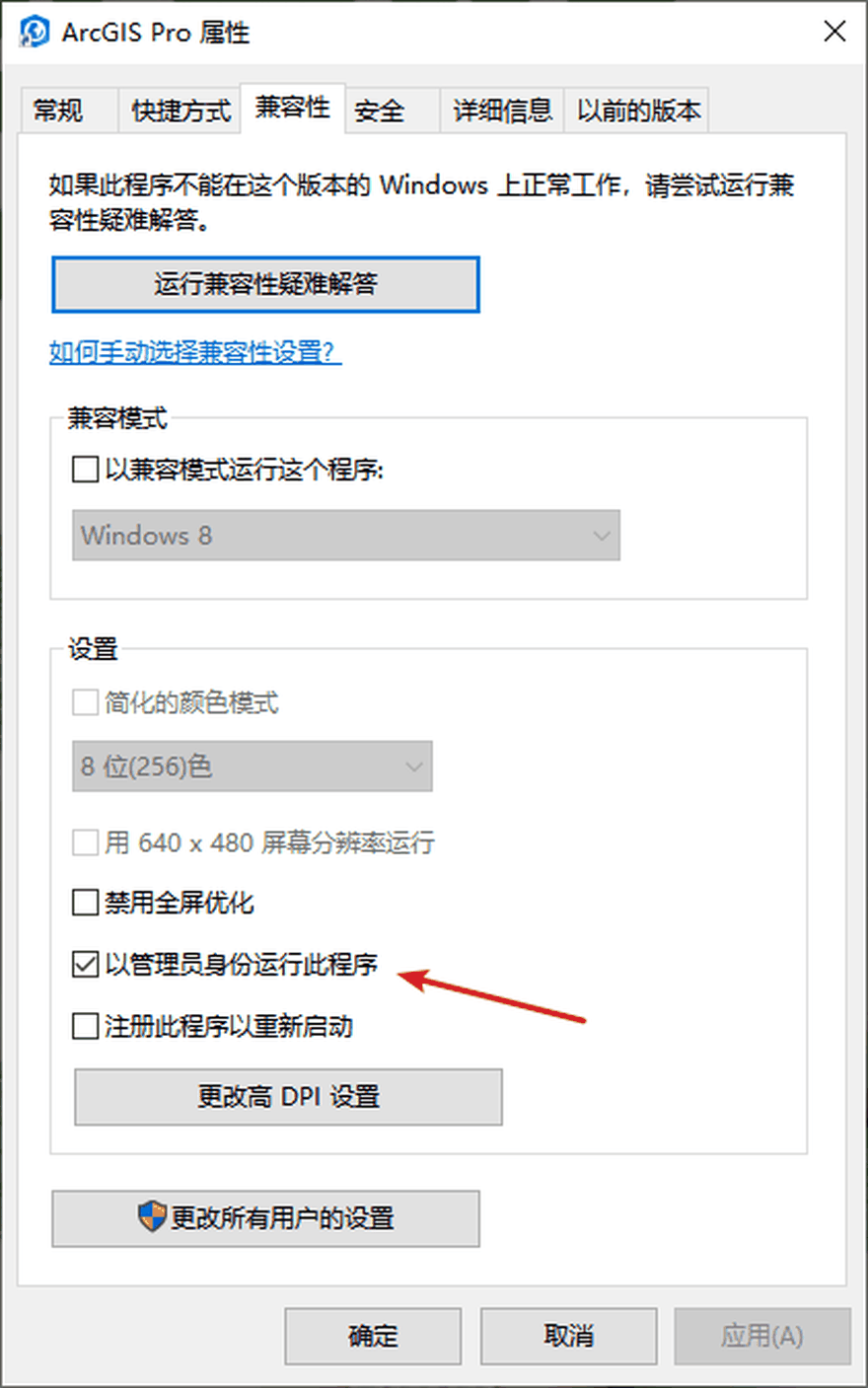
- 必须以管理员方式运行 ArcGIS Pro!!!
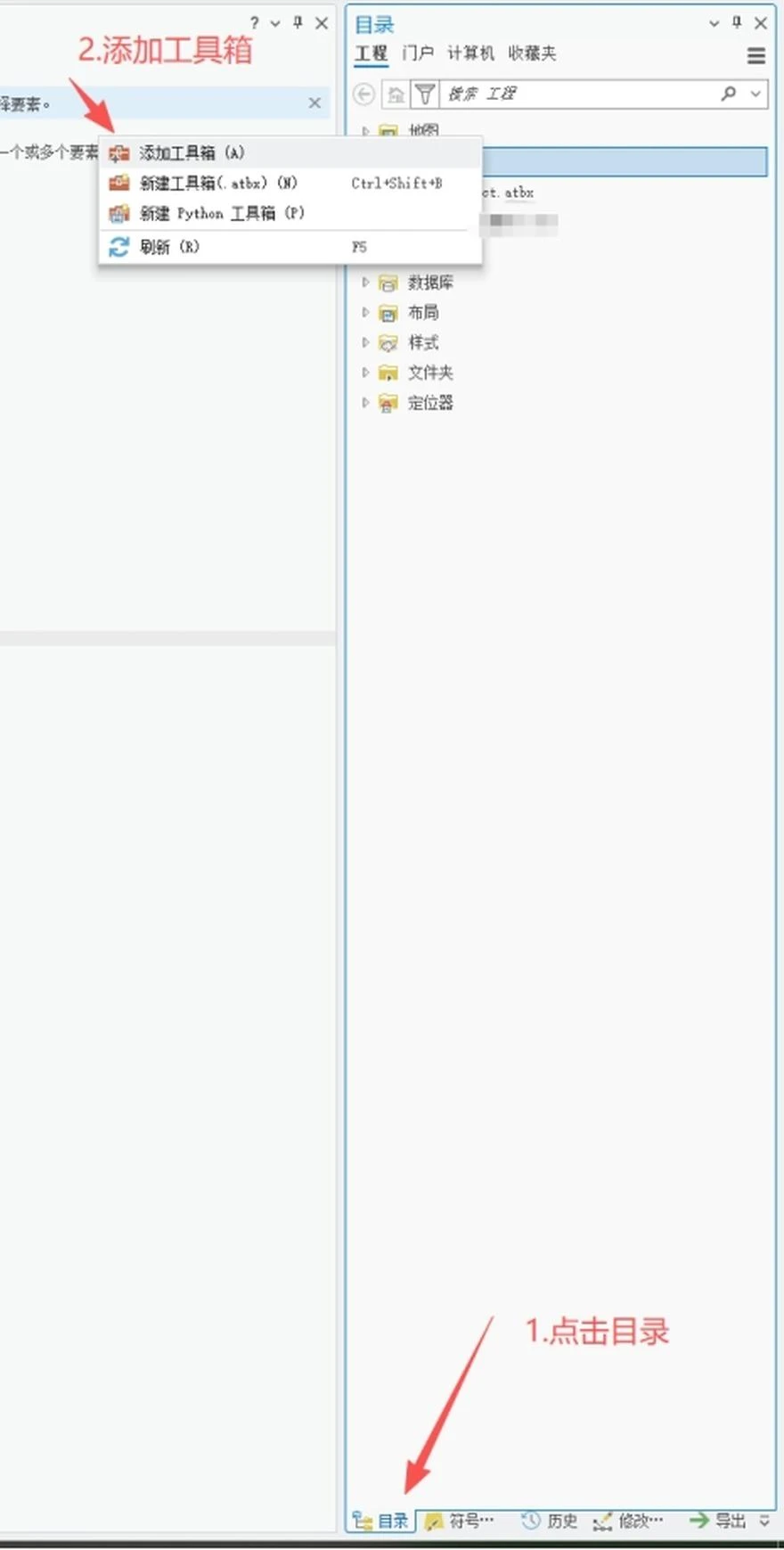
二、工具添加步骤
将本工具箱(.atbx)添加到 ArcGIS Pro:
三、注册授权流程
注册分两步完成:先生成注册码发给我,再用我返回的授权码完成激活。
第 1 步:生成注册码
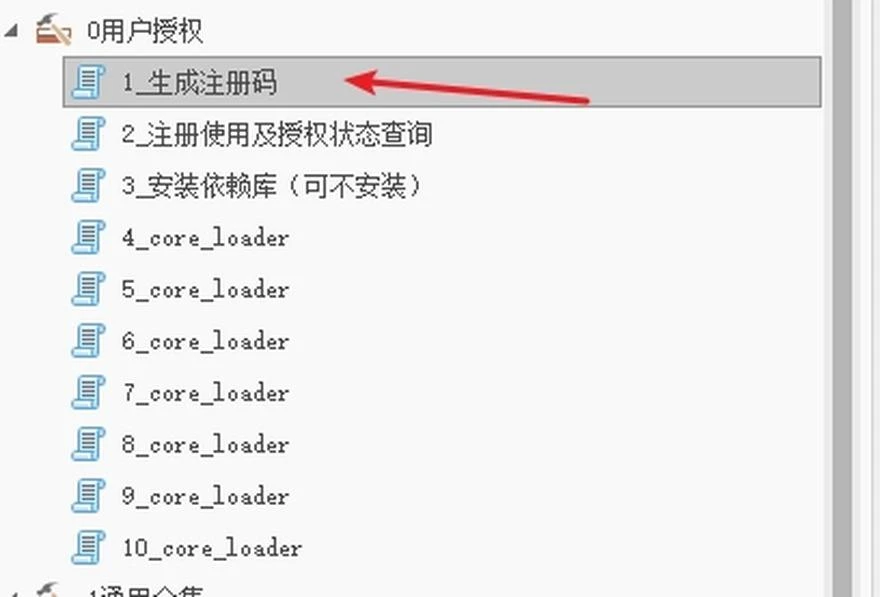
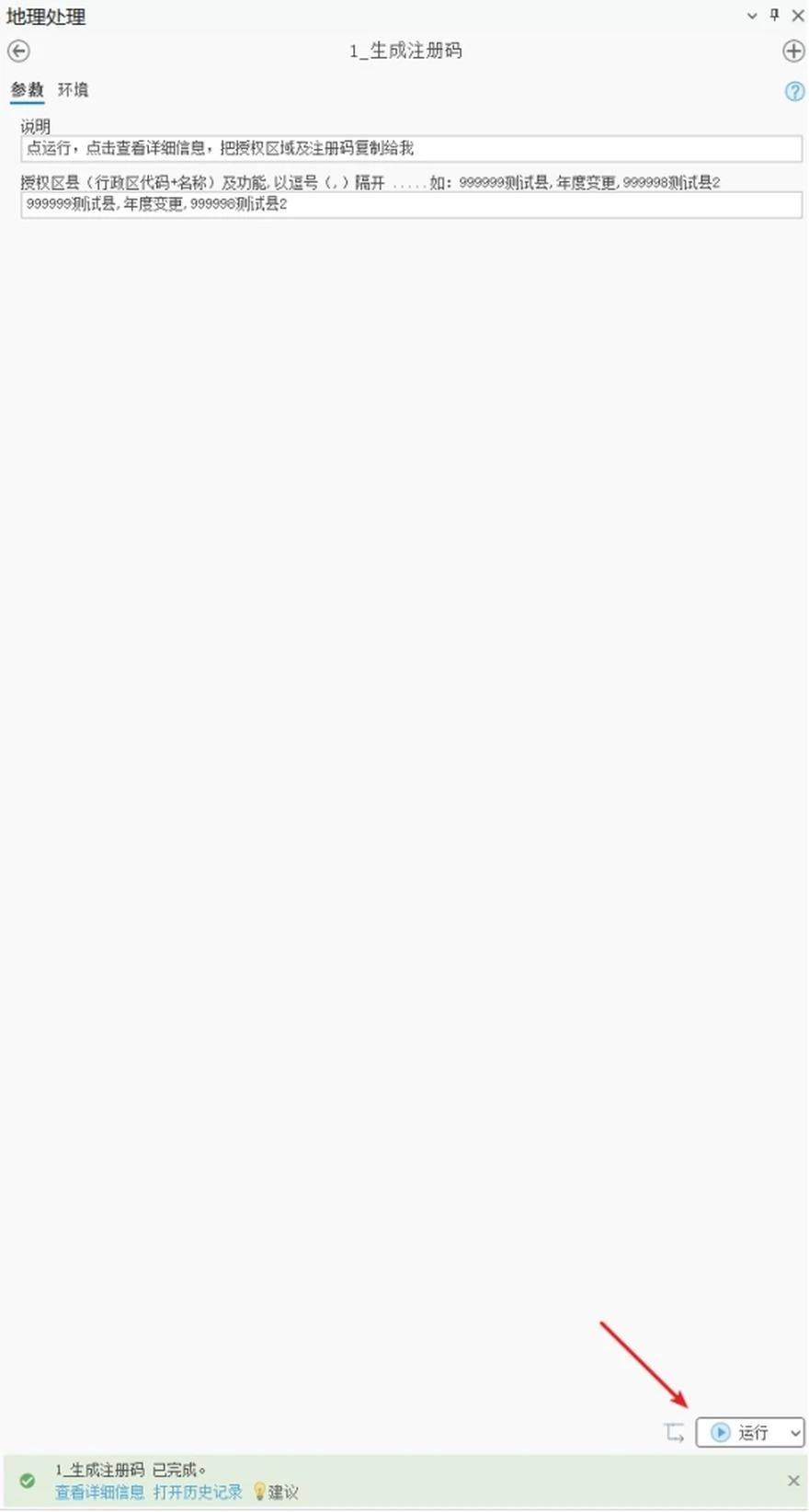
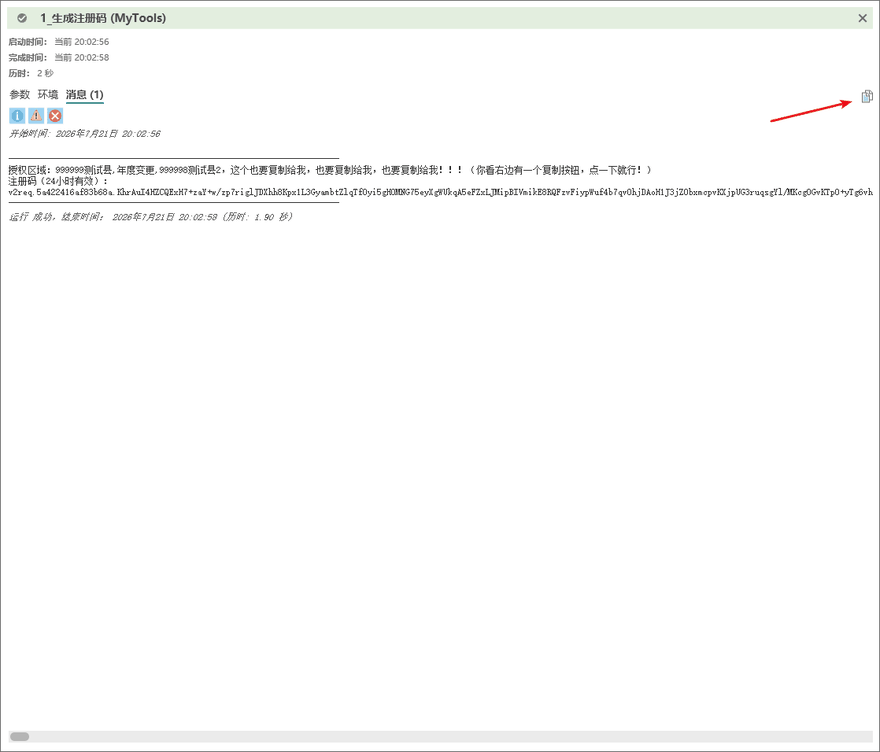
在工具箱中点击 1 生成注册码,运行后在弹出的详细信息中查看注册码内容,复制并发给我。
第 2 步:注册激活
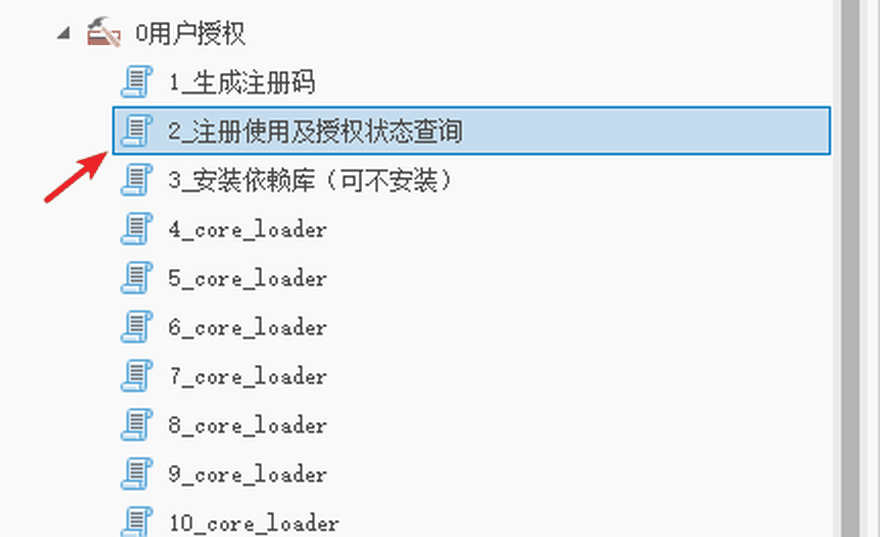
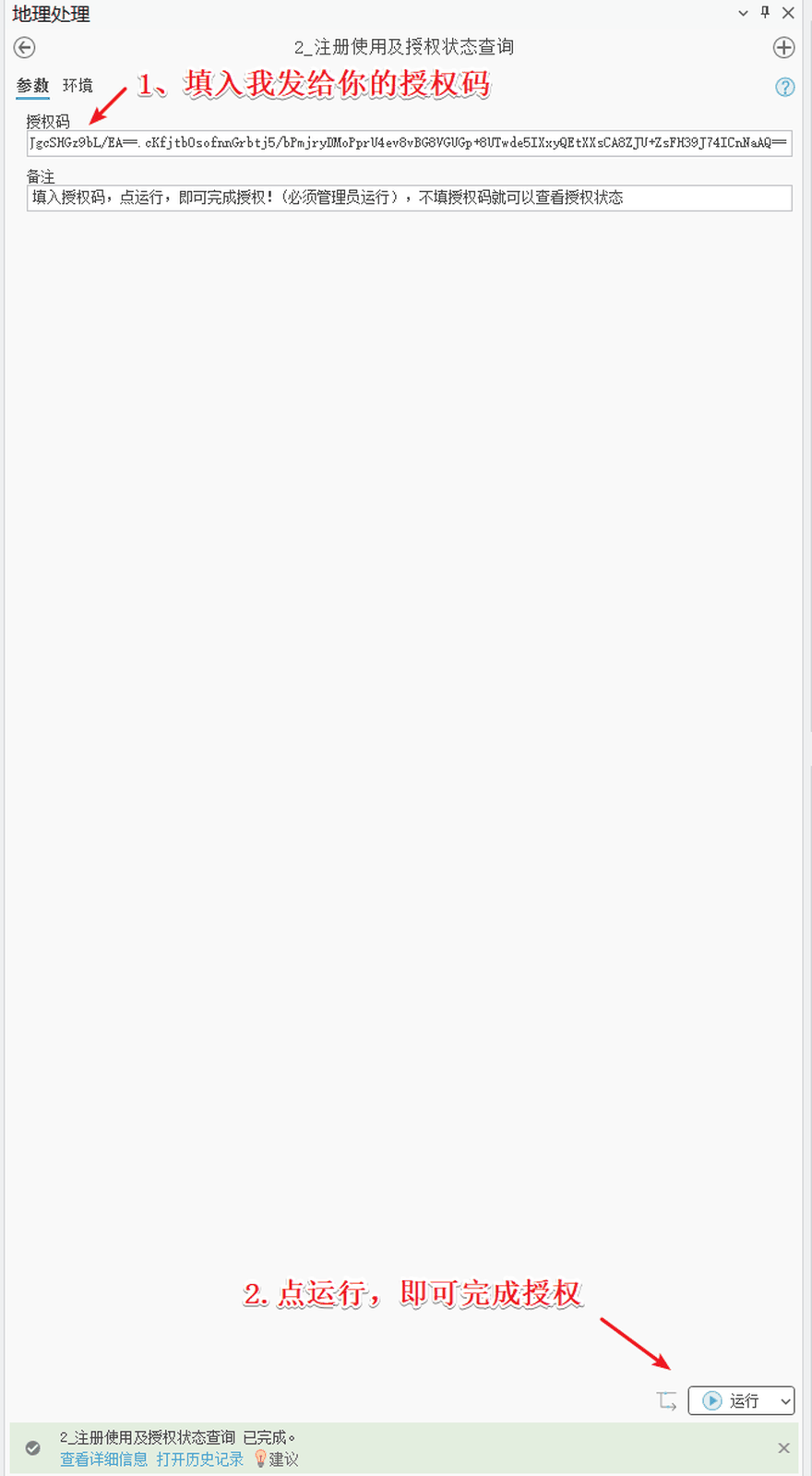
拿到我返回的授权码后,在工具箱中选择 2 注册使用及授权状态查询,将授权码粘贴到输入框中,点击「注册」完成激活。
第 3 步:查询授权状态
2 注册使用及授权状态查询 同时具备授权状态查询功能,随时运行该工具即可查看当前授权是否有效、有效期至何时,无需另外操作。
四、常见问题
| 现象 | 处理办法 |
|---|---|
| 找不到工具箱 | 按上面「二、工具添加步骤」重新添加 .atbx |
| 工具运行失败、提示权限不足 | 右击ArcGIS Pro →「以管理员身份运行」 |
| 注册码被拒绝 | 确认注册码来自当前这台电脑当前用户,复制时没有缺行少字 |
仍然搞不定
把报错截图发给我,我帮你看。